CC101 - Programacion con Scratch - Parte 1: Sprites
Nota: Este material es una traducción adaptada del primer capítulo del curso CS50S: Introduction to Programming with Scratch de Harvard. Se han agregado explicaciones, ejemplos y recursos visuales para facilitar su comprensión a estudiantes de nivel secundario.
Sprites
Introducción
Scratch es un entorno de programación visual basado en bloques, originalmente desarrollado por un equipo del MIT´s Media Lab y, actualmente mantenido por la Scratch Foundation.
Al combinar los bloques de código, podemos crear historias visuales, animaciones, juegos y otros programas.
Aprenderemos y usaremos conceptos de programación como funciones, bucles, condicionales y variables.
Aunque Scratch utiliza bloques visuales en lugar de código escrito, los programas que desarrollaremos están basados en las mismas ideas fundamentales y utiliza los mismos principios del pensamiento computacional.
Conceptos básicos de la interfaz Scratch
Podemos dirigirnos al sitio web de Scratch y veremos una interfaz como la siguiente:
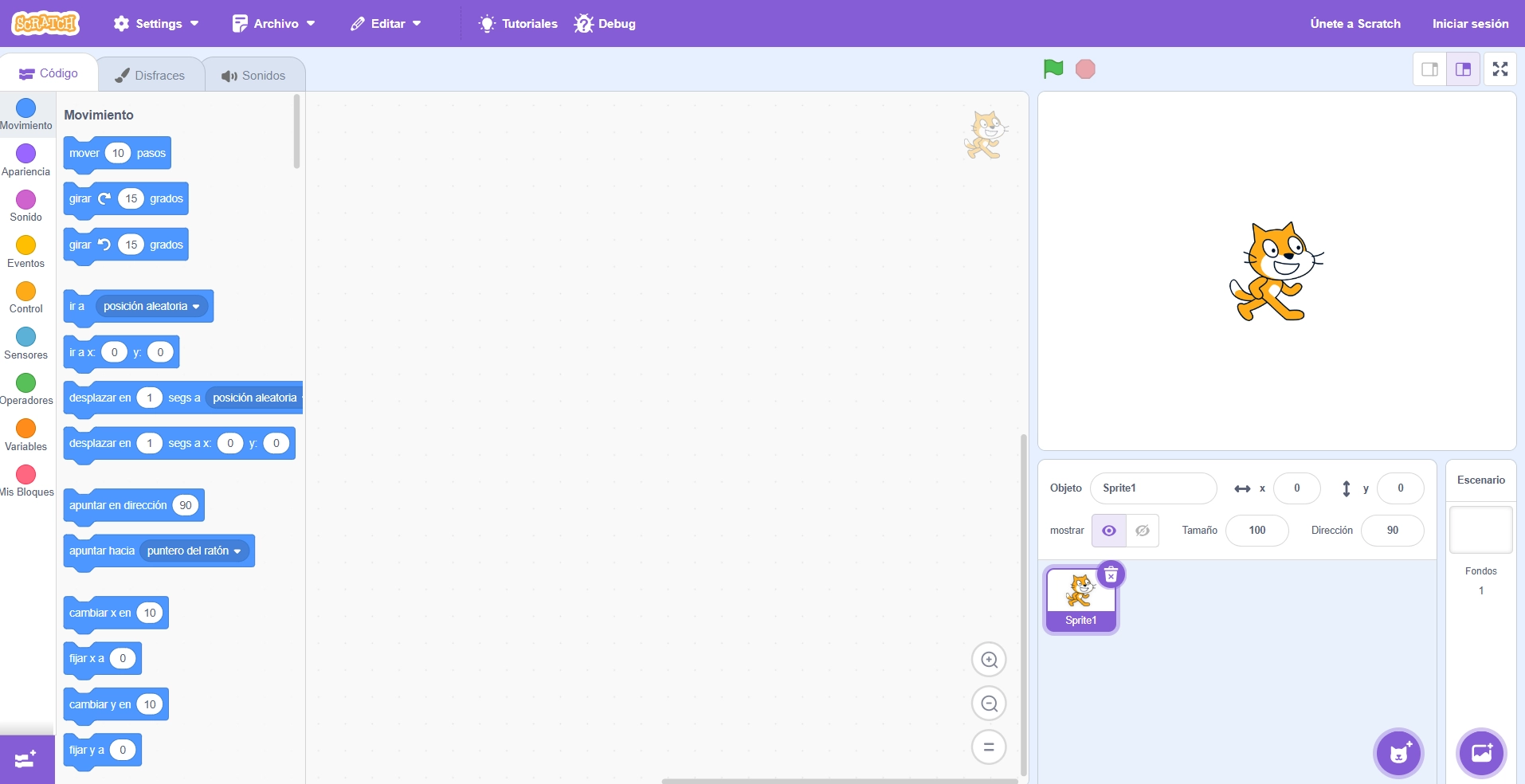
En la parte izquierda tenemos la biblioteca de bloques, desde donde podemos seleccionar cualquier combinación de ítems hacia el área central, que es el área de programación. En la parte superior derecha, tenemos el escenario, donde se ejecuta nuestro proyecto.
Sprites
Denominación y posicionamiento
Cuando creamos un proyecto nuevo, vemos un sprite con la imagen del gato que es la mascota de Scratch. Un sprite es cualquier objeto que podemos mostrar en el escenario.
Debajo del escenario, vemos todos los sprites que están en nuestro proyecto, por el momento solo tenemos uno llamado
Sprite1.
Podemos mover el sprite por el escenario, haciendo click con el mouse y arrastrándolo a la posición deseada.
A medida que lo trasladamos en el escenario podemos observar las coordenadas X e Y que van cambiando.
En la imagen, podemos ver que nuestro sprite se encuentra en la posición X: 15 e Y: 90.
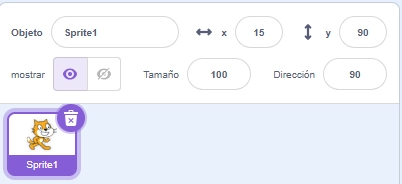
Los sprites están ubicados en un sistema de coordenadas cartesianas, donde el valor X indica qué tan a la derecha o izquierda se encuentra el sprite y el valor Y nos muestra qué tan arriba o abajo se encuentra.
El centro del escenario se encuentra en la posición X: 0 e Y: 0, los valores positivos x se encuentran a la derecha del centro, y los negativos a la izquierda, similarmente, los valores positivos de Y están arriba del centro y los negativos abajo.
En la imagen, podemos ver más claramente el sistema de coordenadas.
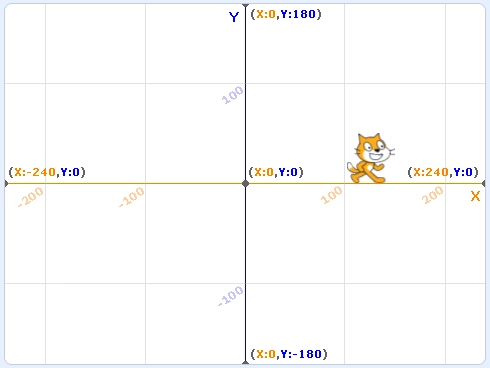
Por ahora, lo movemos manualmente, pero más adelante aprenderemos a mover los sprites con bloques.
También podemos cambiar las coordenadas directamente escribiendo los valores en las cajas de X e Y.
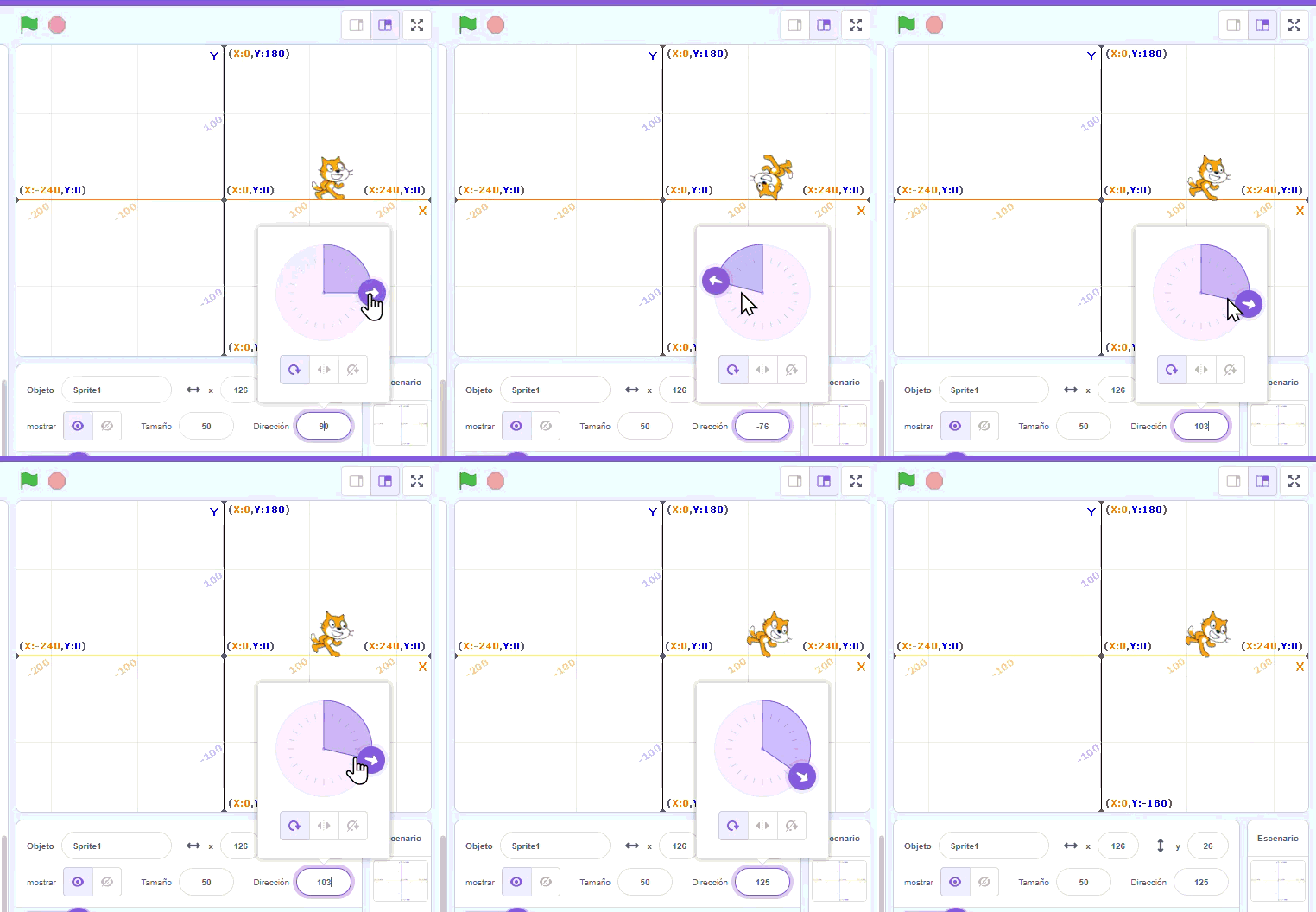
Además, podemos mostrar u ocultar el sprite haciendo click en el icono del ojo, también podemos cambiar el tamaño (mostrado en porcentaje) y rotarlo en grados haciendo click en la caja de Dirección, como se muestra en la imagen.
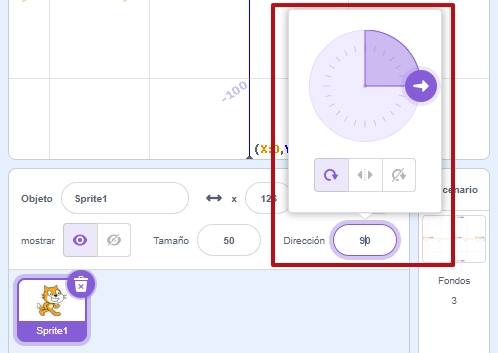
Al hacer click en la caja de Dirección, podemos modificar la rotación y ver en tiempo real como se va rotando, así como se ve en el siguiente GIF:
Agregar nuevos sprites
Agreguemos un nuevo sprite. Si hacemos click en el icono del Gato con un signo de suma en el fondo del área de sprites, también veremos otras opciones, como se ve en la siguiente imagen:
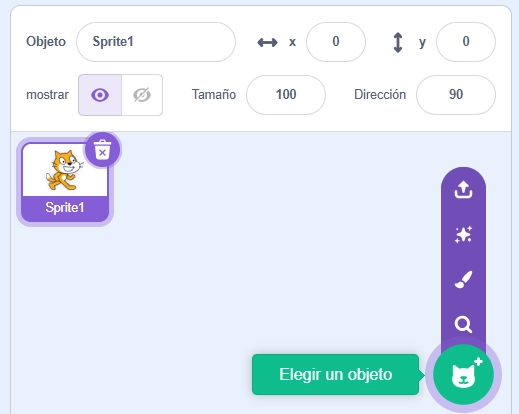
Por ahora, usaremos la opción Agregar un objeto, y si pulsamos veremos una lista con todos los sprites que vienen por defecto en la biblioteca de Scratch.
En la biblioteca podemos buscar el sprite que queramos usar mediante la caja de búsqueda (que se encuentra en la parte superior izquierda) o recorrer las clases de objetos.
Para seguir, elegiremos el sprite del pez, y, veremos que ambos están ahora en el escenario, podemos moverlos para que no se solapen.
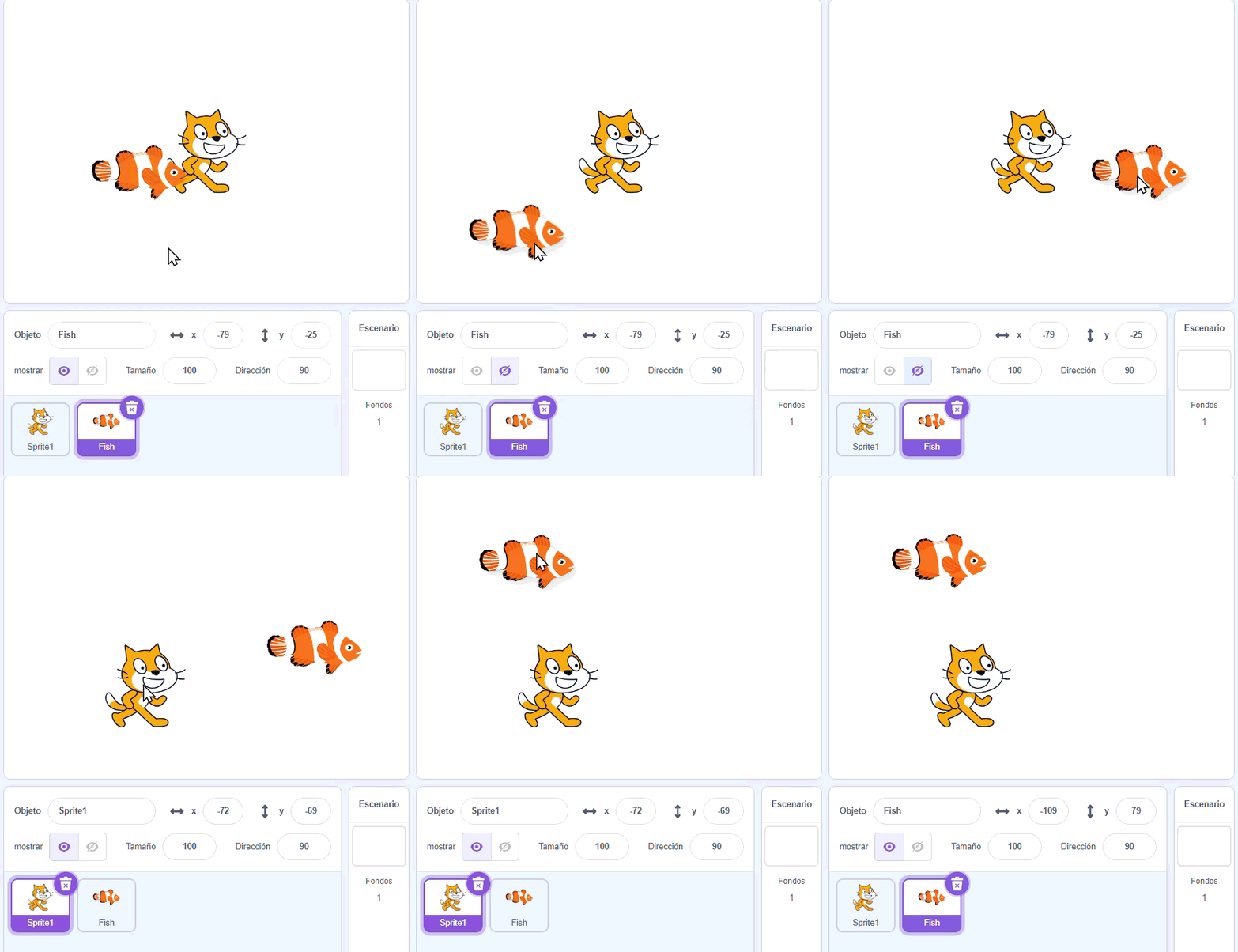
Ahora, en el área de sprites, podemos ver ambos sprites, resaltado en color violeta podemos ver el sprite con el que estamos trabajando, al cual le podemos modificar la posición, el tamaño y la dirección por ejemplo.
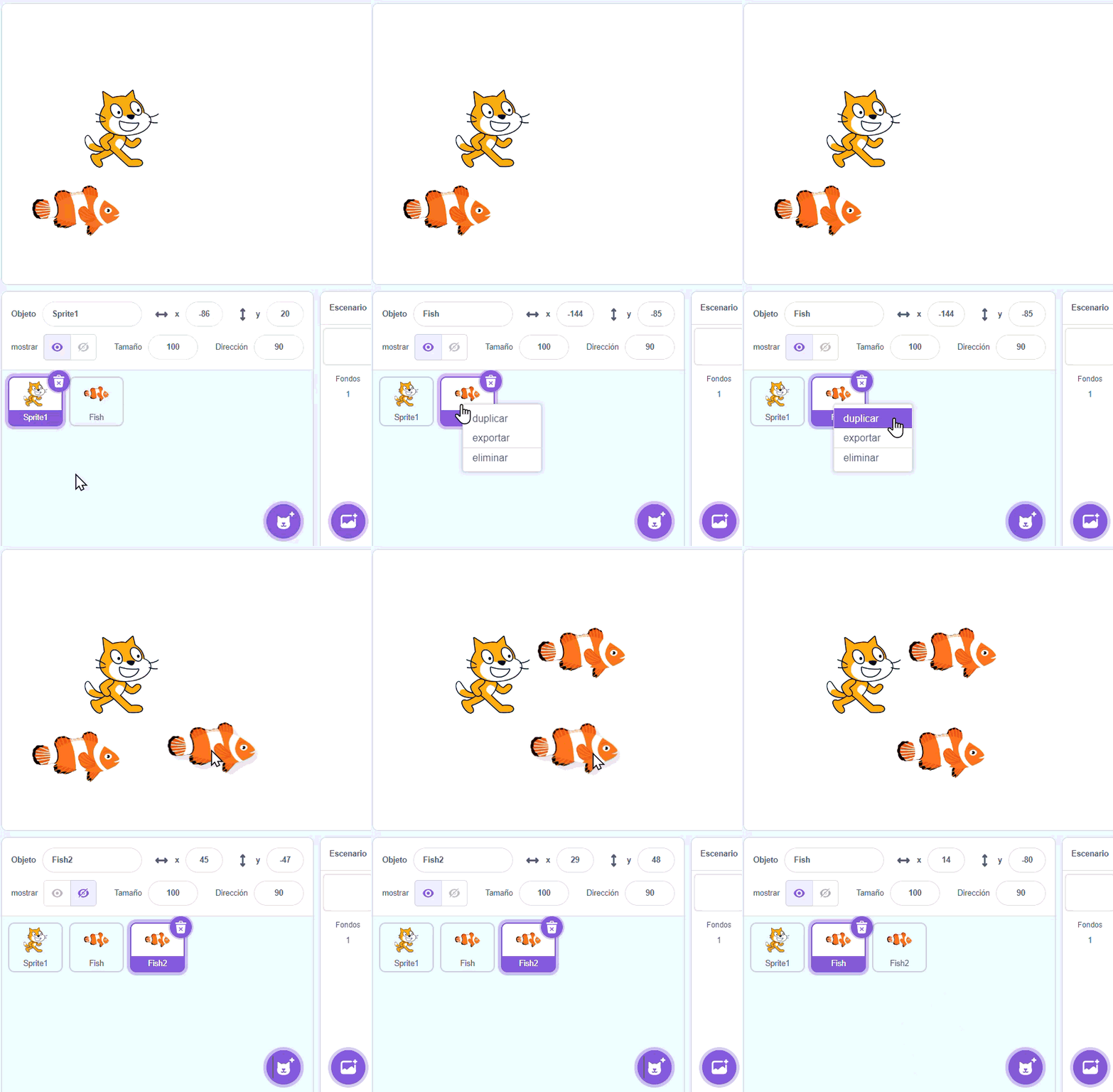
Ahora, si haces click derecho sobre el sprite del pez podemos desplegar el menú de las opciones. Podemos presionar el botón “duplicar” y ahora tenemos dos peces:
A continuación encontrarán el proyecto de Scratch con los dos sprites que hemos creado: proyecto sprites
Disfraces
Cada sprite puede tener varios disfraces, que son las diferentes apariencias que puede tener un sprite, que es una imagen de como se debe ver el sprite en el escenario.
En la parte superior izquierda, veremos una pestaña llamada Disfraces
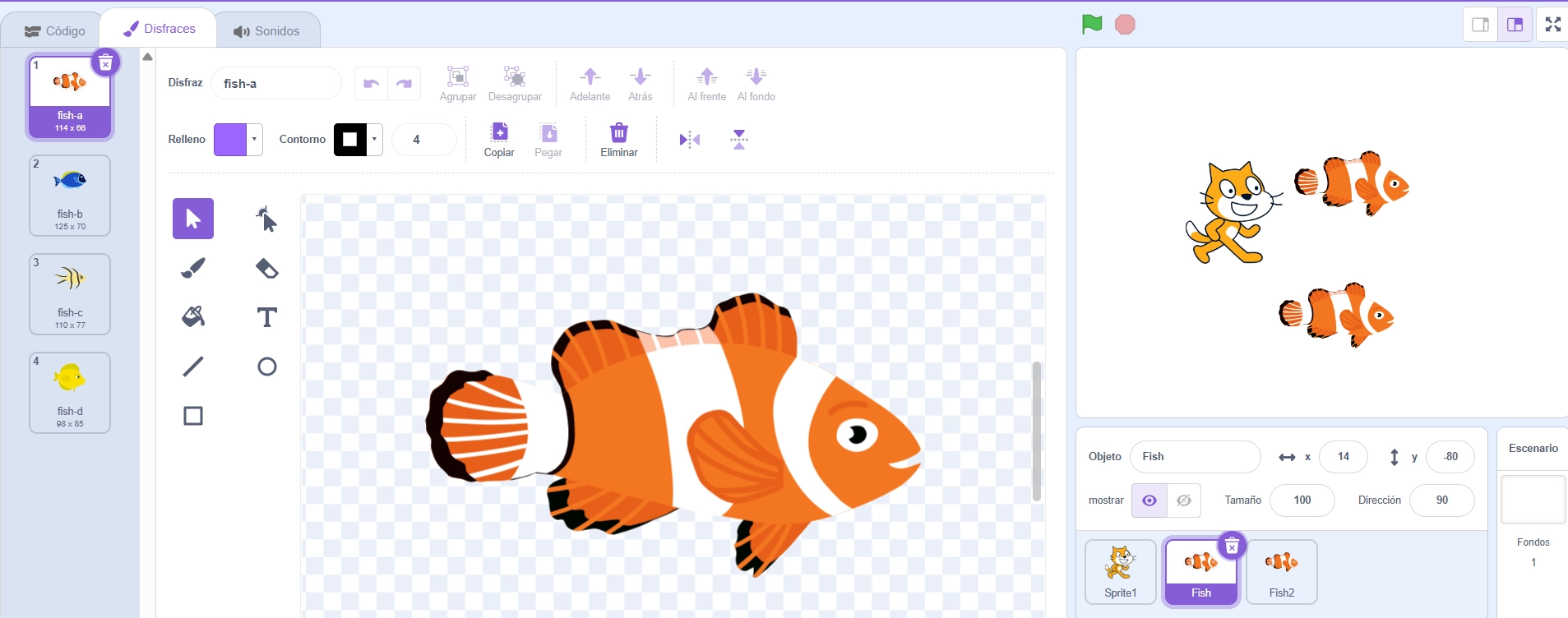
Podemos ver que nuestro pez tiene cuatro disfraces diferentes, y podemos seleccionar cualquiera de ellos para aplicárselo a nuestro pez.
En el caso del gato, posee dos disfraces, los cuales podemos usar para dar la sensación de que el gato “camina” (lo cual veremos más adelante).
En la sección de disfraces , podemos editar los que están presentes o pintar uno nuevo usando las herramientas de dibujo.
También podemos subir un disfraz desde nuestro equipo, como se ve en el ejemplo:
A continuación encontrarán el proyecto de Scratch con los dos sprites que hemos creado: proyecto disfraces
Sonidos
Cada sprite puede tener asociado uno o varios sonidos, que podemos agregar desde la pestaña sonidos:
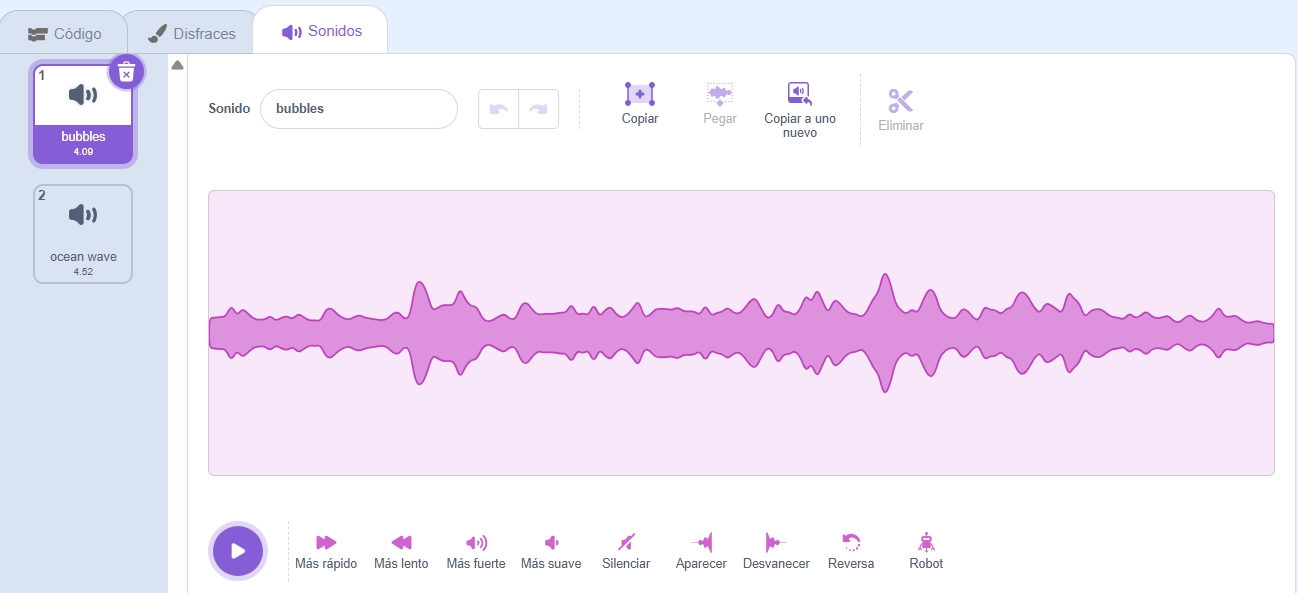
Podemos ver que nuestro pez tiene dos sonidos: “bubbles” (un sonido de burbujas) y “ocean wave” (un sonido de olas del mar), y si seleccionamos el sprite del gato, veremos que tiene un sonido llamado “meow” (un maullido).
Podemos cambiar, eliminar o agregar nuevos sonidos desde la biblioteca de sonidos de Scratch o, grabar uno nuevo usando el micrófono de la computadora.
Fondos
Nuestro escenario tiene un fondo blanco por defecto, pero podemos cambiarlo haciendo click en el icono con la imagen del paisaje con un signo de suma
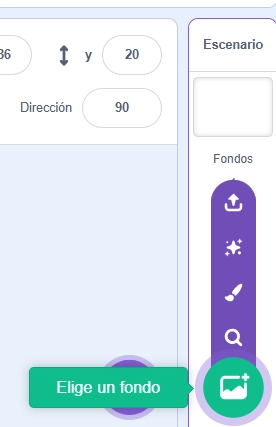
Ahora, veremos un montón de fondos disponibles para usar en la biblioteca de fondos de Scratch. Tomemos el fondo llamado “underwater” (bajo el agua) para ambientar la escena.
Ahora, nuestro gato no combina con el fondo, así que podemos seleccionar el sprite del gato y presionar en el icono de la papelera para eliminarlo.
Ahora, para darle un toque más lindo a la escena, voltearemos el sprite del pez utilizando el ítem “dirección” que se encuentra junto a las coordenadas X e Y, y cambiaremos el valor a 180, para que mire hacia la izquierda (pero, recuerda presionar el botón del medio para bloquear el cambio solo sobre el eje horizontal) tal como se muestra en el ejemplo:
A continuación encontrarán el proyecto de Scratch con el fondo y el pez volteado: proyecto de fondos
Guardar el proyecto
Para guardar nuestro proyecto para poder seguir trabajando mas tarde, podemos pulsar el botón “Archivo” en la parte superior y pulsar el ítem “Guardar en tu computador”, como se ve en la siguiente imagen:
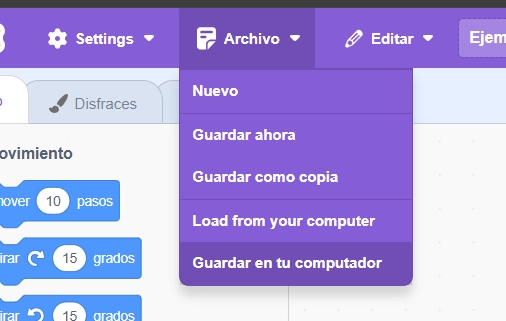
Esto descargará un archivo con extensión .sb3 en nuestra computadora, el cual podremos abrir más tarde desde el mismo menú “Archivo” seleccionando el ítem “Load from your computer” (Cargar desde tu computadora).
También podemos crear una cuenta en el sitio web usando el botón “Únete a Scratch” en la parte superior derecha, esto nos permitirá guardar nuestro proyecto en la página y compartirlo con otras personas.
En el siguiente capítulo
En el próximo capítulo, comenzaremos a usar bloques para hacer que nuestros sprites realicen diferentes acciones, e incluso crear historias interactivas y juegos basados en los inputs de los usuarios.
Fuente original: CS50’s Introduction to Programming with Scratch — Lecture 1: Sprites